Screenshots

Screenshots von Foto-Mosaik-Edda unter Windows 7 bei der Erstellung eines Mosaikbildes (oben) und bei der Verwaltung der Datenbanken (unten). Klicke die Bilder an, um sie groß anzuzeigen.

Mosaik erstellen
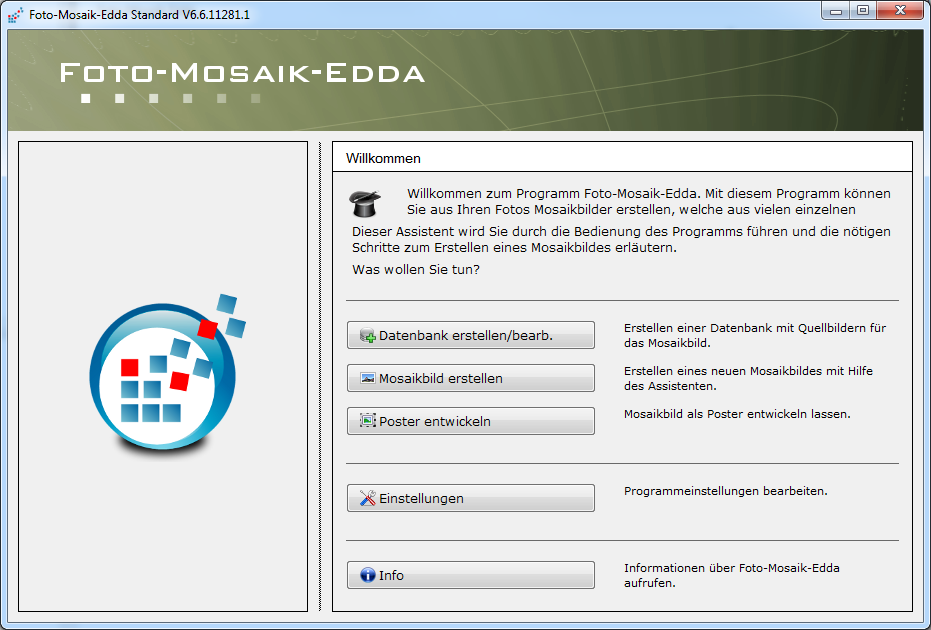
Startseite des Assistenten mit den Funktionen Datenbank, Mosaikbild erstellen und Einstellungen
Willkommensbildschirm

Auswahl zwischen klassischem Mosaikbild, Parkett-Muster und Chaos-Style, jeweils mit Beispielgrafik
Auswahl des Mosaik-Typs

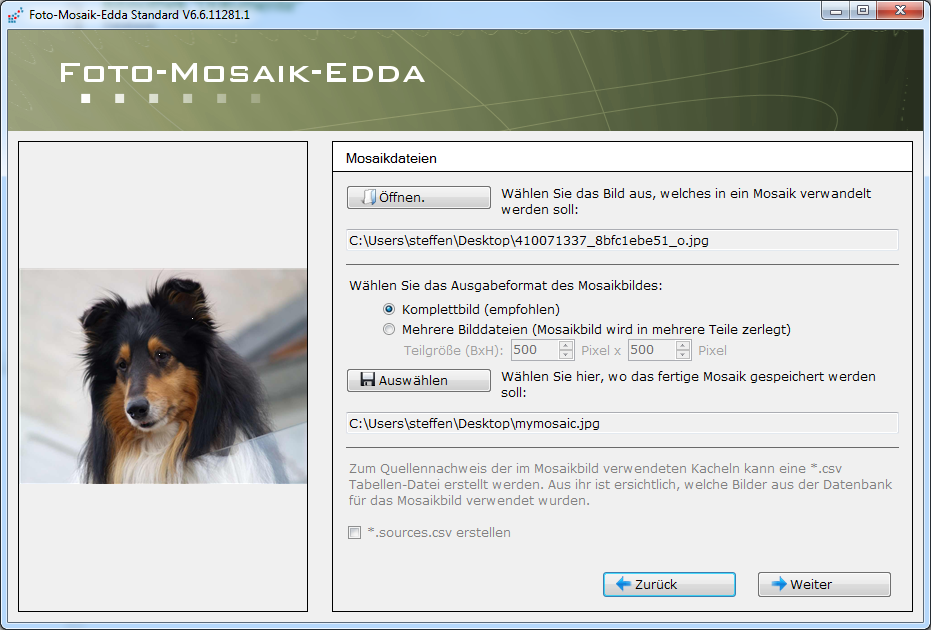
Motivfoto eines Hundes geöffnet, darunter Ausgabeformat und Speicherort des Mosaiks
Auswahl des Motivs

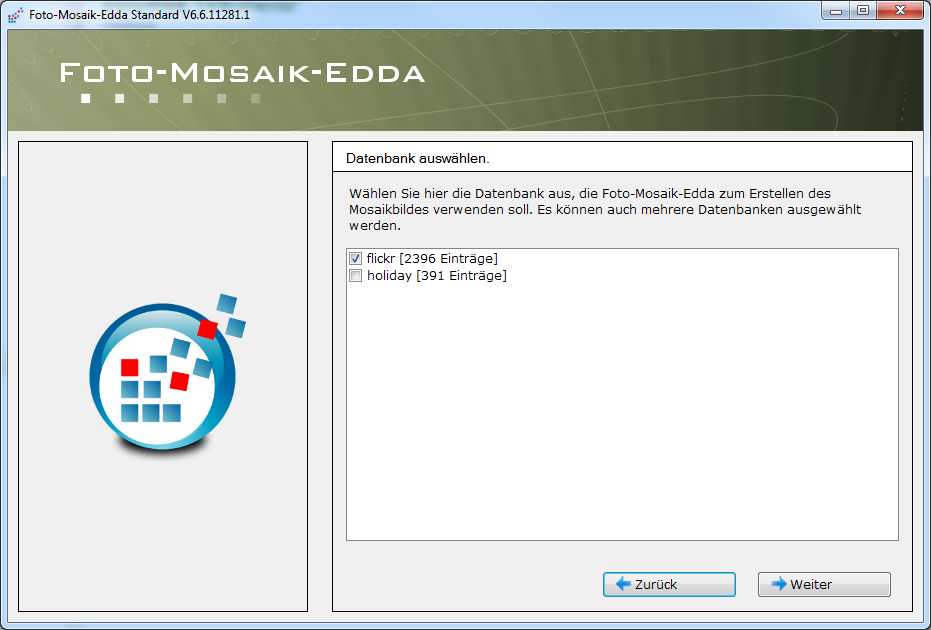
Liste der Bilddatenbanken mit Anzahl der Einträge, auswählbar per Häkchen
Auswahl der Datenbank(en)

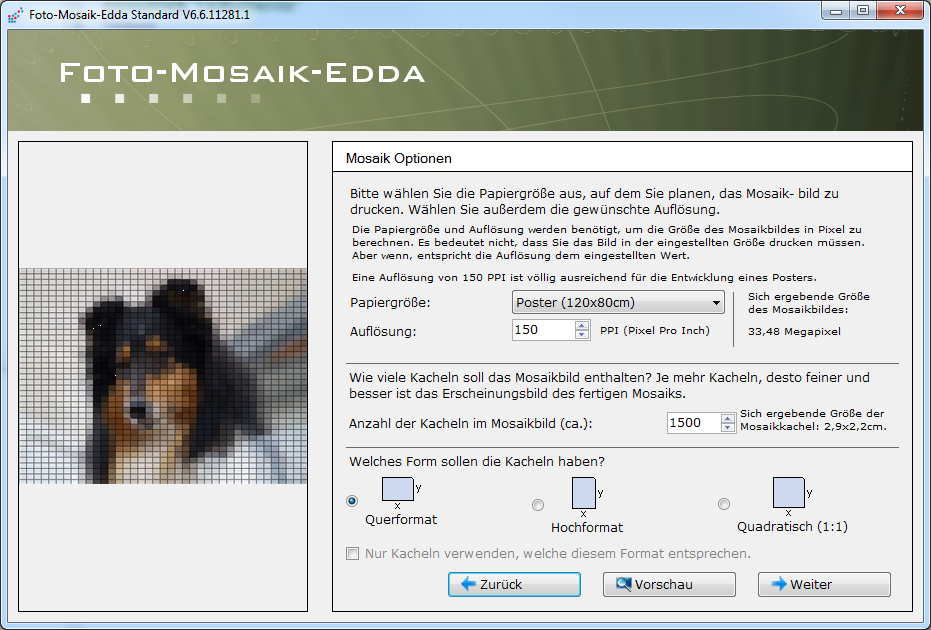
Papiergröße, Auflösung, Kachelanzahl und Kachelform mit Rastervorschau des Hundemotivs
Einstellen der Mosaikparameter

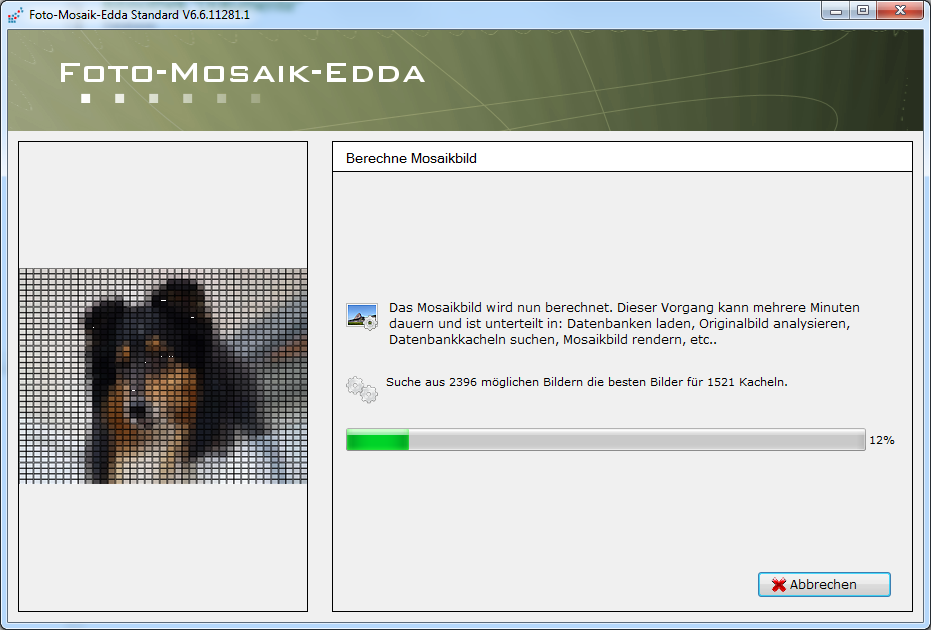
Fortschrittsbalken während der Suche nach dem passenden Bild für jede Kachel
Berechnung des Mosaikbilds

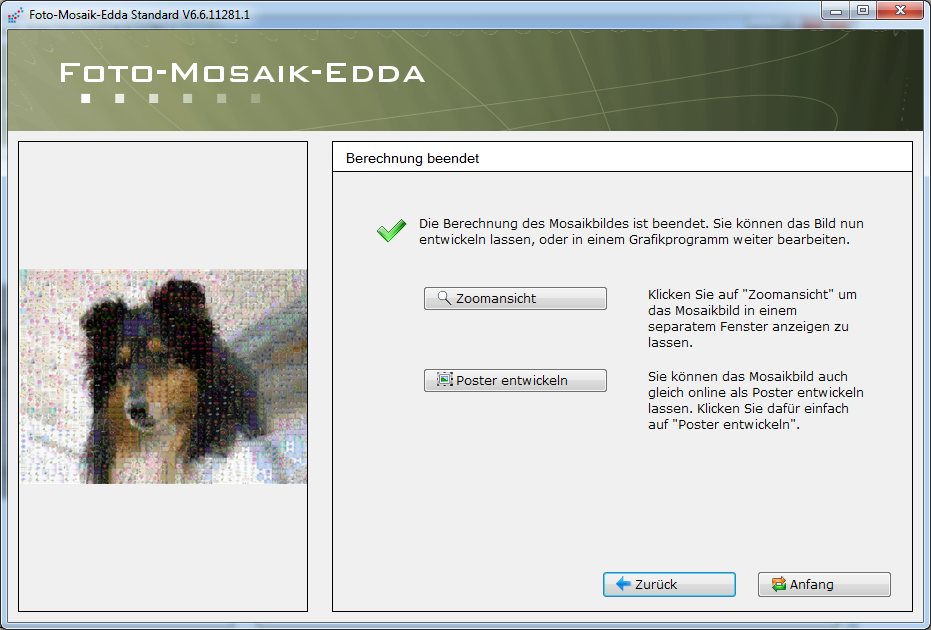
Abschlussseite mit Vorschau des fertigen Mosaiks sowie Zoomansicht und Poster entwickeln
Berechnung beendet

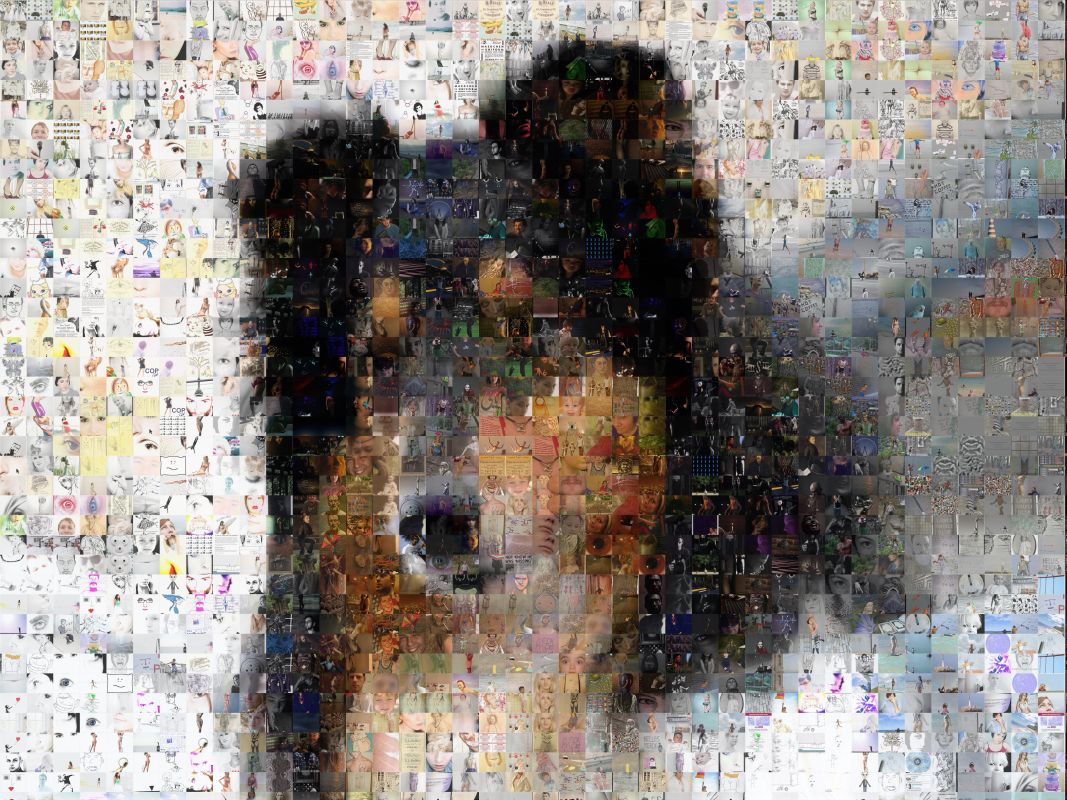
Fertiges Fotomosaik eines Hundes aus Tausenden kleiner Einzelbilder
Ergebnis

Datenbank erstellen / bearbeiten
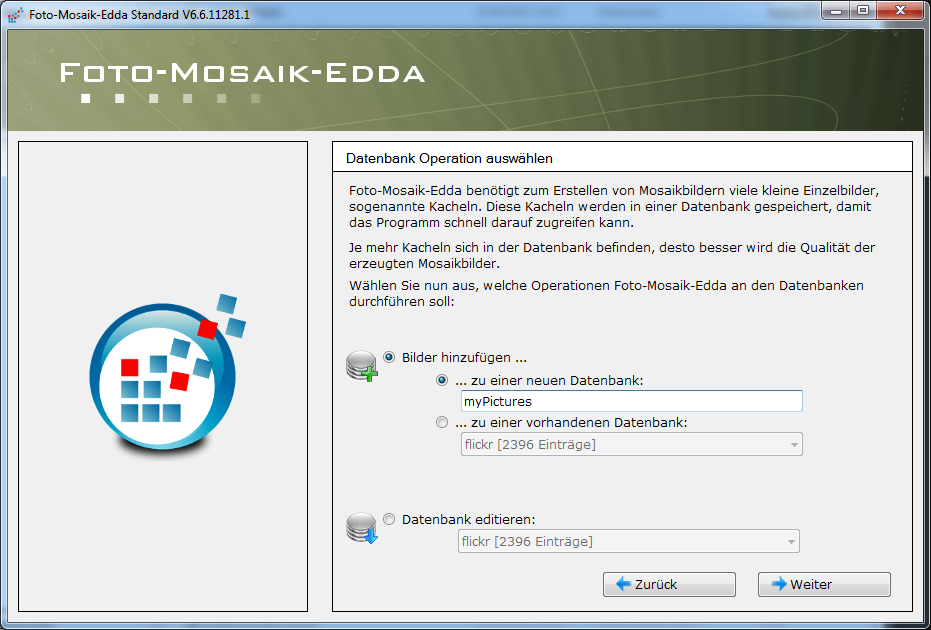
Auswahl: Bilder zu einer neuen oder vorhandenen Datenbank hinzufügen oder Datenbank bearbeiten
Datenbanken verwalten

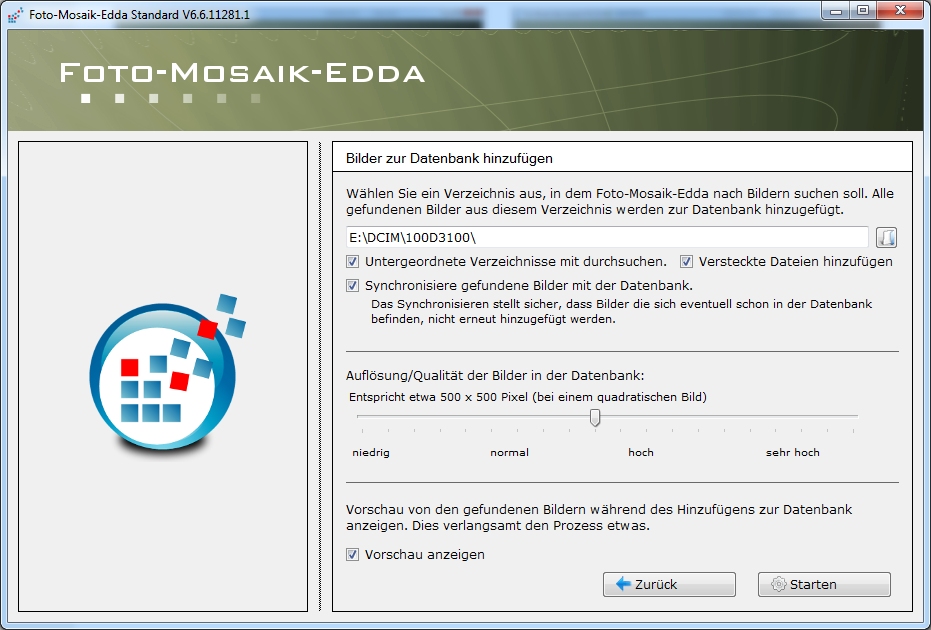
Ordnerauswahl, Optionen und Qualitätsregler für die Bilder in der Datenbank
Bilder zur Datenbank hinzufügen

Fortschrittsanzeige beim Einlesen der Fotos mit Vorschau des aktuellen Bildes
Bilder werden hinzugefügt

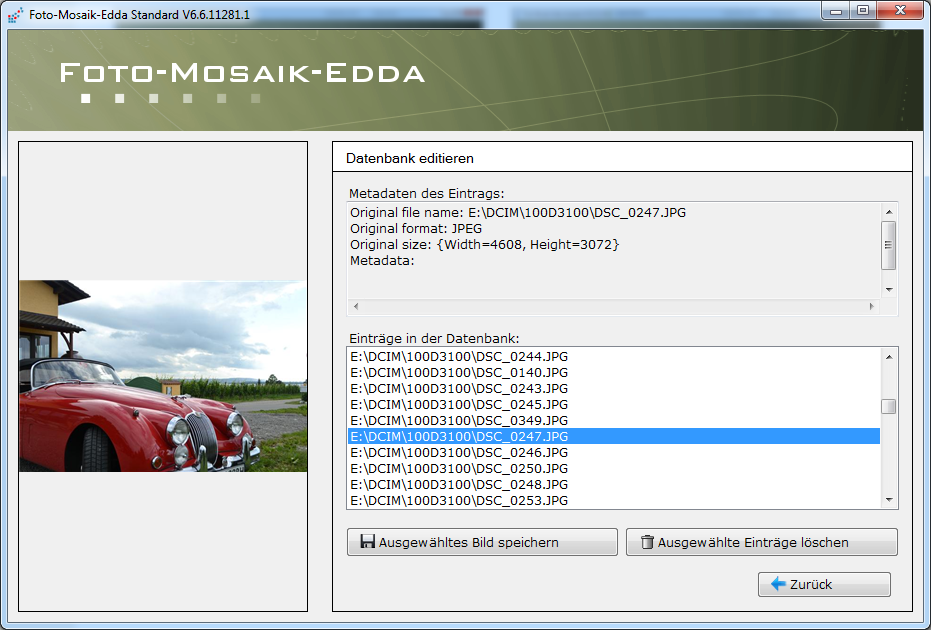
Liste der Datenbankeinträge mit Metadaten und Vorschau des ausgewählten Fotos
Datenbank nachträglich bearbeiten

Kennst du schon?

Unsere Leidenschaft sind Fotos und personalisierte Druckprodukte. Schau dir auch unsere anderen kreativen Geschenkideen an:
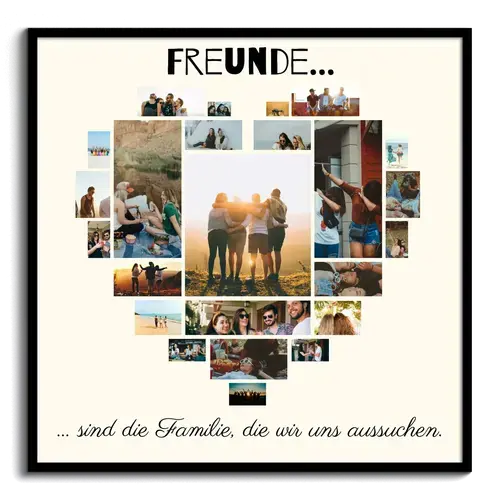

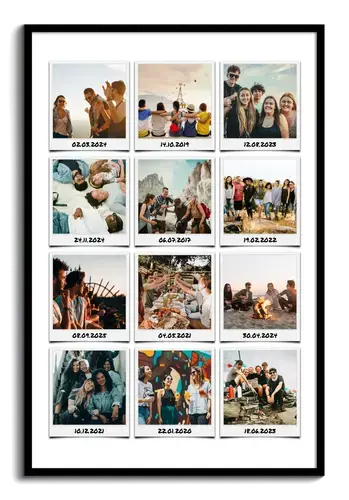
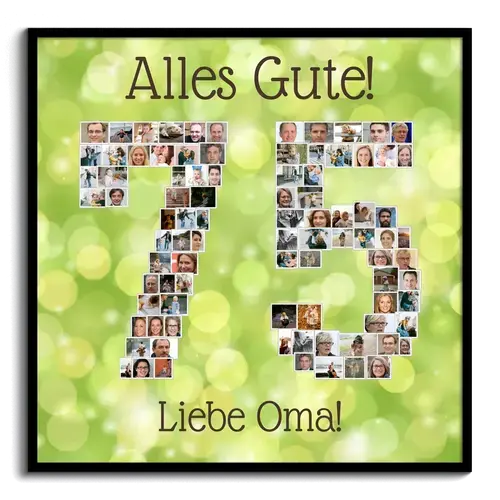
Foto-Collagen

Lieblingsfotos zu einem einzigartigen Kunstwerk vereint

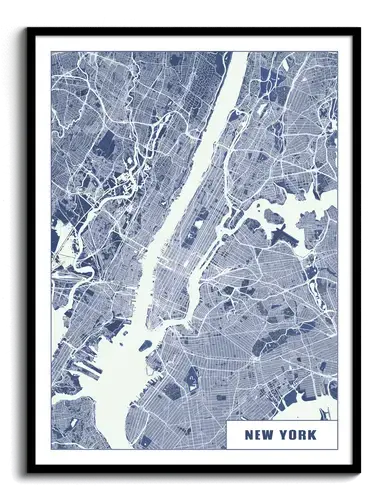
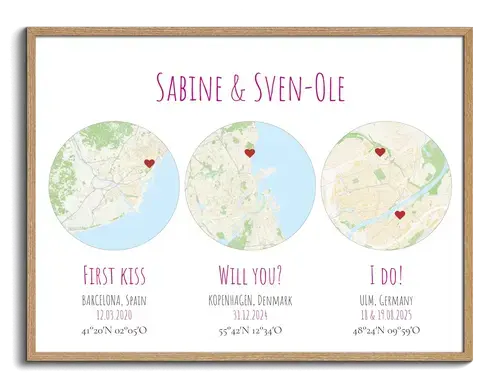
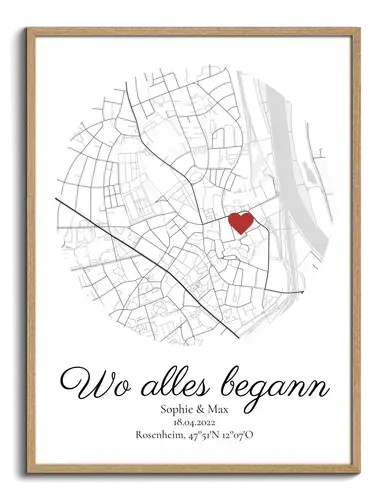
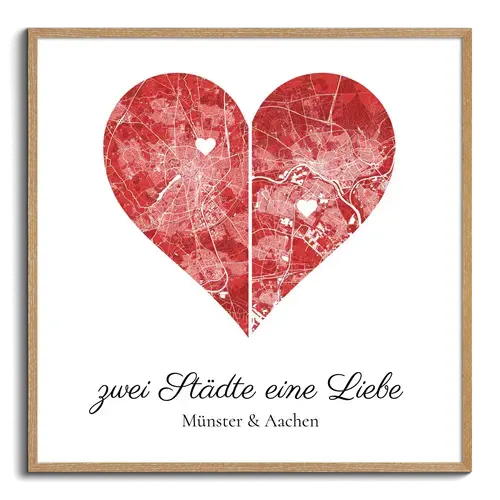
Personalisierte Stadtkarten

Dein Ort und Moment als individuelles Kunstwerk